

甲壳虫
版本号:V1.3.2莫奈版
大小:5.4MB
更新时间:2026-06-16 15:28:07
语言:简体中文
类型:系统工具


游戏介绍
甲壳虫ADB手机助手是安卓设备(手机、平板、手表等)专用的ADB调试工具,能在同一网络环境下远程操控其他设备,不管是管理应用、传输文件还是查找设备文件都能轻松搞定,操作精准直观,用户只需输入IP地址和端口,或开启OTG功能就能快速连接目标设备,直接呈现并操作设备上的文件、应用等内容,是安卓用户进行设备调试和远程管理的实用工具。
甲壳虫使用教程
一、如何解锁高级版
1、解锁说明
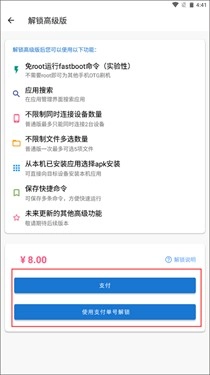
(1)同一时间内一个订单只能解锁一台设备,若要换设备解锁,需要在已解锁设备上先取消解锁。
(2)在为已解锁设备上进行刷机/恢复出厂设置/双清/ROOT/解锁BL等操作之前,一定要先取消解锁状态,否则支付单号将无法使用。卸载应用和清除应用数据不会导致支付单号失效。
(3)支付单号是解锁高级功能的唯一凭证,请妥善保管。
2、具体的操作步骤
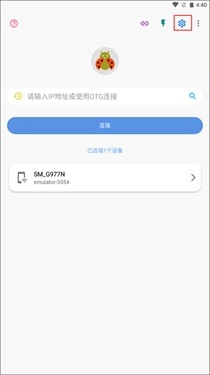
(1)打开甲壳虫ADB手机助手,并点击右上角的“设置”按钮进入到设置选项界面。
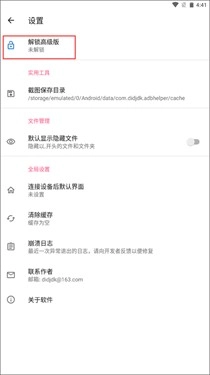
(2)这时第一个功能就是解锁高级版,下面显示的是未解锁状态,点击它。
(3)了解解锁后会得到什么功能,然后支付一定的费用之后就可以解锁成为高级版了。
二、甲壳虫怎么连接手机
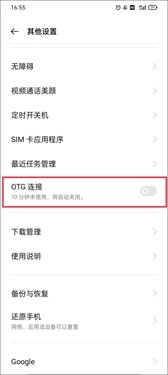
1、首先,我们需要确保设备在同一个网络下,然后打开手机设置,找到更多设置。
2、找到开发者选项,点进去之后点击“开启开发者选项”。
3、继续往下滑,找到“无线调试”,点进去之后选择开启,同时我们找到“IP地址和端口”,记录下方的数据。
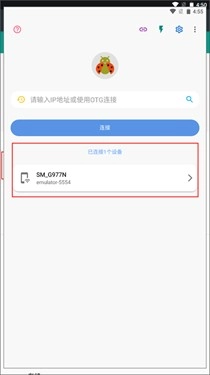
4、此时,我们在新的设备上打开甲壳虫ADB助手,输入被控机的IP地址和端口,就可以连接到手机设备了。
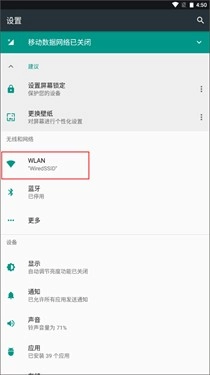
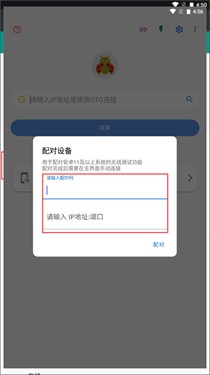
5、也可以点击“使用配对码配对设备”,然后点击甲壳虫ADB助手中的“连接按钮”使用配对码进行连接。
6、除了输入IP地址和端口外,你还可以开启OTG功能,这时就会自动搜索附近的设备并连接起来。
甲壳虫功能介绍
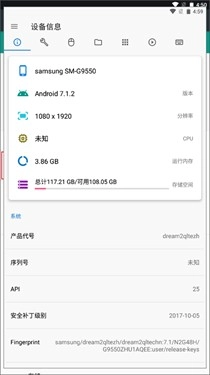
1、轻松获取设备信息,包括设备型号、CPU信息、运行内存、存储空间、屏幕信息、网络连接信息、电池信息等;
2、一键开启无线ADB功能,快速修改设备DPI和截取屏幕;
3、对一些需要ADB权限的进行激活,目前支持Scene5、Shizuku、安装狮、冰箱、黑域、权限狗;
4、基于scrcpy将设备屏幕进行实时镜像复制并远程控制,可设置投屏分辨率、码率等;
5、可对设备进行基本的文件管理,如复制、粘贴、删除等,并且可与本机实现文件互传;
6、获取已安装应用信息,包括包名、应用名、图标等,并且可对应用进行安装/卸载、启用/停用、清除数据等操作;
7、管理正在运行的程序,一键结束应用进程;
8、更多操作也可以通过运行自定义shell命令实现。
主流ADB工具功能对比
| 工具名称 | 无线调试 | 屏幕镜像 | 文件互传 | 应用管理 |
|---|---|---|---|---|
| 甲壳虫ADB助手 | 支持 | 支持(可设分辨率/码率) | 支持 | 安装/卸载/清除数据 |
| ADB工具包(PC端) | 需命令操作 | 需额外工具 | 需命令操作 | 需命令操作 |
| AirDroid | 支持 | 支持 | 支持 | 基础应用管理 |
甲壳虫常见使用问题
1、问:连接设备时提示“无法找到设备”怎么办?
答:先检查两台设备是否在同一WiFi网络下,再确认被控设备的无线调试功能已开启,IP地址和端口输入是否正确,若仍有问题可尝试重启甲壳虫ADB助手或被控设备。
2、问:解锁高级版后换设备还能继续用吗?
答:一个订单只能解锁一台设备,换设备前需在原设备上取消解锁,否则支付单号会失效,取消后可在新设备上重新输入支付单号解锁。
3、问:使用OTG连接需要什么条件?
答:需要设备支持OTG功能,且准备好OTG线,将两台设备通过OTG线连接后,开启甲壳虫ADB助手的OTG功能即可自动搜索连接。
甲壳虫用户真实测评
用甲壳虫ADB助手快一个月了,最常用的就是无线连接家里的平板传文件,不用插线很方便,解锁高级版后能设置投屏码率,看平板里的视频投到手机上也不卡,美中不足的是部分冷门设备连接时偶尔会有延迟,但整体对安卓设备的调试和管理需求都能满足,操作界面也很直观,新手跟着教程走很快就能上手。
甲壳虫评分:(5分)
软件功能(新版本):3.8
软件使用:4.8
应用内容:4.5
工具流畅:4.2












游戏排行榜
1

大众评球
53.3MB
其他软件
查看
2

midjourney
13.2MB
系统工具
查看
3

kakao漫画
9.4MB
其他软件
查看
4

柠檬社区
25.4MB
生活服务
查看
5

海角社区
79.3MB
其他软件
查看
6

羞羞羞漫画无付费版
21.2MB
资讯阅读
查看
7

羞羞视频
103.7MB
影音播放
查看
8

炼妖壶
190.7MB
系统工具
查看
9

轻穿戴激活器
18.98MB
系统工具
查看
10

快活视频
109.2MB
其他软件
查看
11

私密浏览器
17.2MB
系统工具
查看
12

麒麟影仓TV
34MB
影音播放
查看
13

七彩课堂ppt课件免费
165.26MB
其他软件
查看
14

悠米助手
9.9MB
系统工具
查看
15

爱夜猫商家版
133.9MB
其他软件
查看
16

电影猎手原555影视
55.36MB
其他软件
查看
17

Nekogram
46.1MB
其他软件
查看
18

78动漫
18.4MB
其他软件
查看
19

FurryBar
27.7MB
系统工具
查看